


Dicas práticas de como liberar armazenamento no Gmail
Estratégias eficazes para liberar espaço no Gmail e otimizar o armazenamento, incluindo dicas para identificar anexos grandes.

Com o aumento constante no volume de e-mails e arquivos digitais, muitos usuários do Gmail enfrentam o desafio de gerenciar o espaço de armazenamento. O Google oferece 15 GB de espaço gratuito, que é compartilhado entre o Gmail, Google Drive e Google Fotos. Quando esse limite é atingido, os usuários podem encontrar dificuldades para enviar ou receber novos e-mails. Embora existam opções para adquirir mais espaço, explorar maneiras de otimizar o uso do espaço disponível pode ser uma solução prática e econômica.
Este artigo explora estratégias eficazes para liberar espaço na sua conta do Gmail, permitindo que você continue a utilizar seus e-mails de forma eficiente sem incorrer em custos adicionais. Vamos explorar algumas dessas estratégias em detalhes.
Como identificar e-mails com anexos grandes?
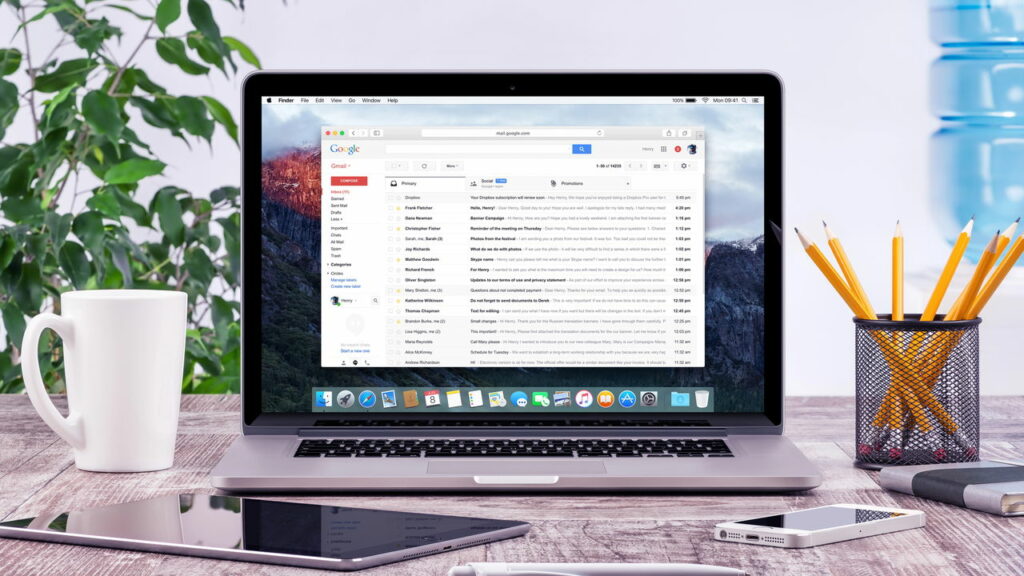
Uma das maneiras mais eficazes de liberar espaço no Gmail é localizar e remover e-mails que contêm anexos grandes. Para fazer isso, você pode usar a função de pesquisa do Gmail. Digite “larger:10M” na barra de pesquisa para encontrar e-mails com anexos maiores que 10 MB. Isso ajuda a identificar rapidamente quais mensagens estão ocupando mais espaço. Antes de excluir esses e-mails, é importante salvar qualquer anexo que seja necessário para evitar a perda de informações importantes.
Gerenciamento de serviços associados ao Google
Além dos e-mails, outros serviços do Google podem consumir espaço de armazenamento. O Google Fotos, por exemplo, pode armazenar imagens e vídeos que ocupam espaço significativo. Revisar e excluir arquivos desnecessários nesses serviços pode liberar espaço adicional. No Google Drive, organize seus arquivos e remova aqueles que não são mais necessários. Essa prática ajuda a manter o espaço de armazenamento sob controle e a garantir que você tenha espaço suficiente para novos e-mails e arquivos importantes.
Utilizando filtros e cancelando assinaturas
Filtros no Gmail são uma ferramenta poderosa para gerenciar automaticamente e-mails indesejados. Você pode configurar filtros para arquivar ou excluir mensagens com base em critérios específicos, como remetente ou palavras-chave. Além disso, cancelar assinaturas de newsletters ou e-mails promocionais que não são mais relevantes pode reduzir significativamente o volume de e-mails recebidos. Para cancelar uma assinatura, abra o e-mail e procure a opção de cancelamento, geralmente localizada no final da mensagem.
Vantagens de uma caixa de entrada organizada
Manter uma caixa de entrada organizada não só ajuda a maximizar o uso do espaço de armazenamento, mas também melhora a eficiência na gestão de e-mails. Com menos mensagens desnecessárias, fica mais fácil encontrar informações importantes e responder rapidamente a e-mails urgentes. Ao adotar essas estratégias, você pode garantir que sua conta do Gmail funcione de maneira eficiente, sem a necessidade de custos adicionais com armazenamento.


Os comentários não representam a opinião do site; a responsabilidade pelo conteúdo postado é do autor da mensagem.
Comentários (0)