


Faça isso e melhore a câmera do seu Samsung agora
Uma dica prática que deixa suas fotos mais nítidas e bonitas.
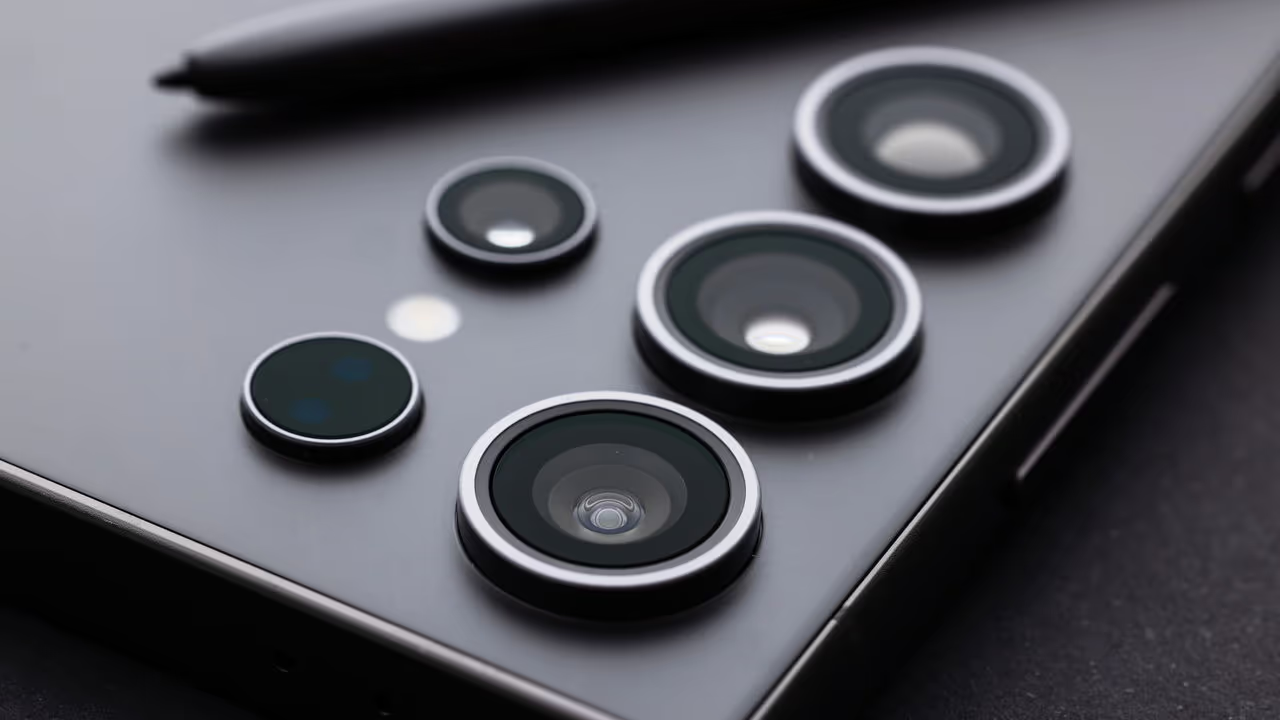
Os smartphones Samsung são reconhecidos pelas câmeras de qualidade e pelos recursos que elevam a experiência fotográfica. Com a evolução da tecnologia, esses dispositivos oferecem ferramentas que vão além do clique, permitindo ajustes automáticos e orientações visuais que facilitam a criação de imagens impactantes.
Entre os destaques estão recursos como assistência de enquadramento, linhas de grade, otimizador de cena e o modo Expert RAW. Ao explorar essas funcionalidades, é possível obter resultados mais profissionais mesmo em fotos do dia a dia.
Como usar a assistência de enquadramento no Samsung?
A assistência de enquadramento é um recurso que ajuda a melhorar a composição da imagem. Ao ativar a câmera, indicadores visuais aparecem na tela para orientar o melhor posicionamento. Isso garante que o objeto principal esteja bem centralizado ou equilibrado dentro do quadro.
Para ativar essa função, abra o aplicativo da câmera, acesse as configurações e selecione “assistência de enquadramento”. A partir desse momento, sempre que você usar a câmera, as sugestões visuais ajudarão a capturar fotos com composição aprimorada.
Para que servem as linhas de grade?
As linhas de grade dividem a tela em seções, o que facilita o uso da regra dos terços — uma técnica comum na fotografia. Posicionar elementos importantes nos cruzamentos dessas linhas torna a imagem mais harmônica e agradável.
Você pode ativar as linhas de grade acessando as configurações da câmera e marcando a opção correspondente. Com isso, ficará mais simples alinhar elementos e criar composições equilibradas.
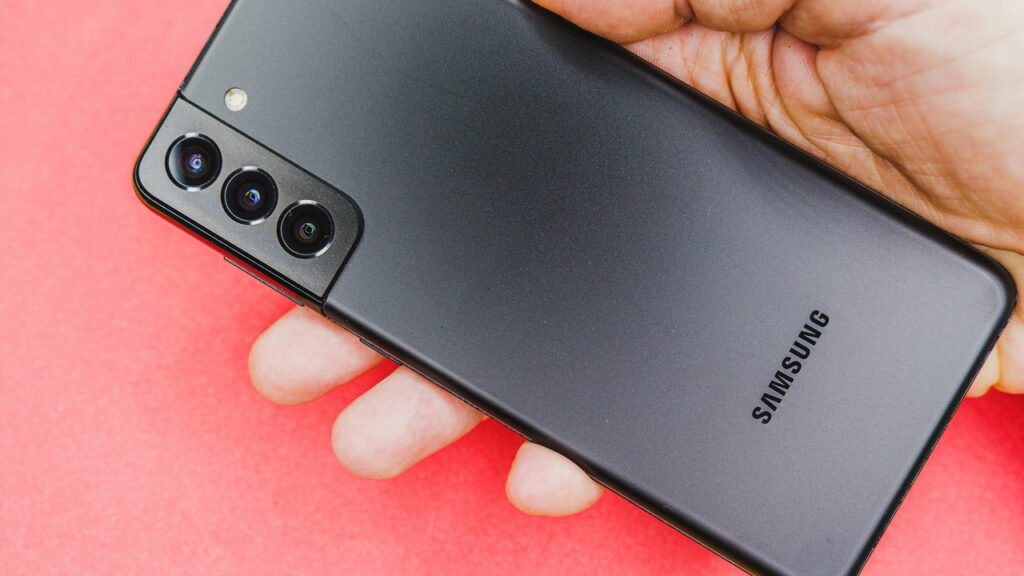
Quais recursos tornam as fotos da Samsung ainda melhores?
A seguir, veja algumas funções que podem melhorar suas fotos com o smartphone Samsung:
- Otimizador de cena: ajusta brilho, contraste e cores automaticamente.
- HDR automático: melhora a exposição em fotos com áreas muito claras e escuras.
- Modo retrato: destaca o objeto em primeiro plano e desfoca o fundo.
- Estabilização de imagem: reduz tremores, garantindo fotos mais nítidas.
- Temporizador: ideal para selfies e fotos em grupo sem pressa.
Por que usar o modo Expert RAW?
O modo Expert RAW permite capturar imagens com mais detalhes e liberdade para edição. Diferente do formato JPEG, ele mantém todas as informações da foto, sem compressão. Assim, é possível ajustar brilho, contraste e cores posteriormente, com mais precisão.
Para usar esse modo, abra a câmera, vá em “Mais” e selecione “Expert RAW”. Após tirar a foto, edite-a em aplicativos como o Adobe Lightroom para alcançar resultados de nível profissional.


Os comentários não representam a opinião do site; a responsabilidade pelo conteúdo postado é do autor da mensagem.
Comentários (0)