


Digitalize qualquer documento pelo WhatsApp com este passo a passo simples
Em poucos toques, o app transforma a câmera do seu celular em um poderoso scanner de documentos.
Digitalizar documentos pelo WhatsApp é uma das formas mais práticas de enviar arquivos nítidos e organizados sem precisar de scanner. O recurso é ideal para quem precisa mandar comprovantes, assinaturas ou documentos pessoais de maneira profissional diretamente do celular Android.
O WhatsApp permite digitalizar documentos diretamente
Embora o WhatsApp não tenha um “scanner” nativo, ele usa a câmera do Android de forma eficiente para capturar imagens de alta qualidade. Ao abrir uma conversa e tocar no ícone de clipe de anexo, você pode escolher Câmera para tirar a foto do documento com boa iluminação e foco.
Depois da captura, é possível ajustar o corte, o brilho e aplicar filtros no próprio WhatsApp antes de enviar. Assim, a imagem fica mais legível e parecida com uma digitalização real.
Leia também: “Profissões que a inteligência artificial pode eliminar até 2030“
Como usar o Google Drive ou o aplicativo Câmera como scanner
O Android oferece opções nativas que facilitam a digitalização e o envio direto pelo WhatsApp. O Google Drive, por exemplo, possui a função “Digitalizar”, que transforma a foto em PDF automaticamente.
Basta abrir o app, tocar em “+”, selecionar Digitalizar e fotografar o documento. Em seguida, você pode salvar e compartilhar o arquivo pelo WhatsApp em segundos.
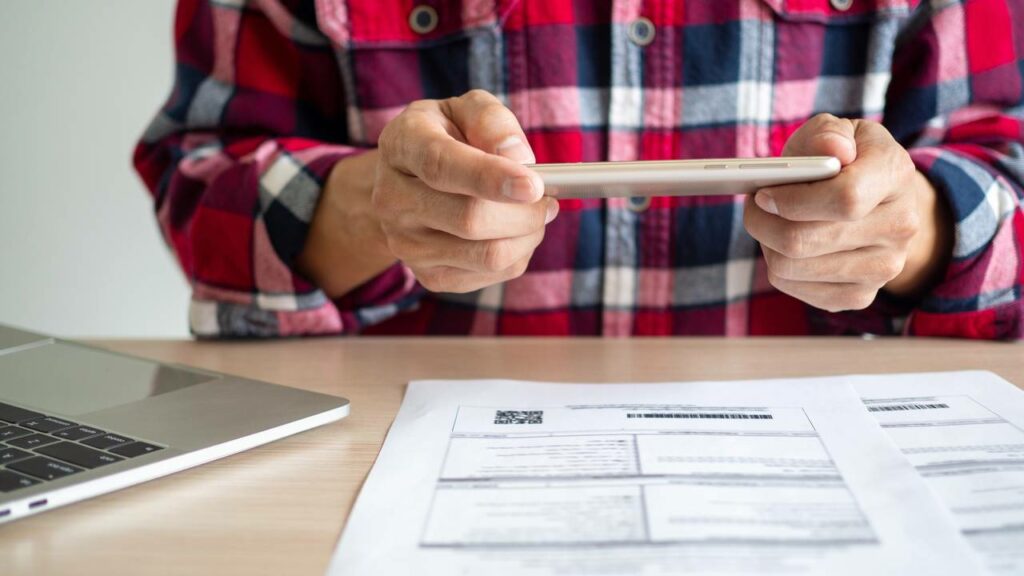
Quais são os melhores aplicativos gratuitos para digitalizar documentos
Se você busca mais qualidade e funções adicionais, existem aplicativos que escaneiam e otimizam o documento automaticamente. Eles ajustam cor, contraste e formato de forma profissional.
Veja algumas boas opções disponíveis na Play Store:
- Microsoft Lens: permite salvar como PDF e sincronizar com o OneDrive.
- Adobe Scan: detecta bordas e melhora automaticamente a nitidez.
- CamScanner: cria arquivos prontos para impressão e envio em PDF.
Esses apps são gratuitos e ideais para quem precisa enviar documentos com aparência de scanner físico.
Como garantir boa qualidade ao digitalizar pelo celular
A nitidez da imagem depende principalmente da iluminação e da posição do aparelho. Prefira locais bem iluminados e uma superfície plana para evitar sombras.
Dica rápida: posicione o celular acima do documento, ative o foco automático e evite flash. Após tirar a foto, use a opção de corte para enquadrar o papel perfeitamente antes de enviar.
É seguro digitalizar e enviar documentos pelo WhatsApp
Sim, desde que você envie apenas para contatos confiáveis. O WhatsApp usa criptografia de ponta a ponta, o que protege os arquivos durante o envio.
Para maior segurança, evite enviar documentos pessoais em grupos e apague os arquivos da galeria após o envio. Assim, você mantém sua privacidade e reduz riscos de acesso indevido.

Os comentários não representam a opinião do site; a responsabilidade pelo conteúdo postado é do autor da mensagem.
Comentários (0)