


Como passar as fotos do celular para o computador de forma simples
Você pode fazer a transferência usando métodos rápidos e seguros
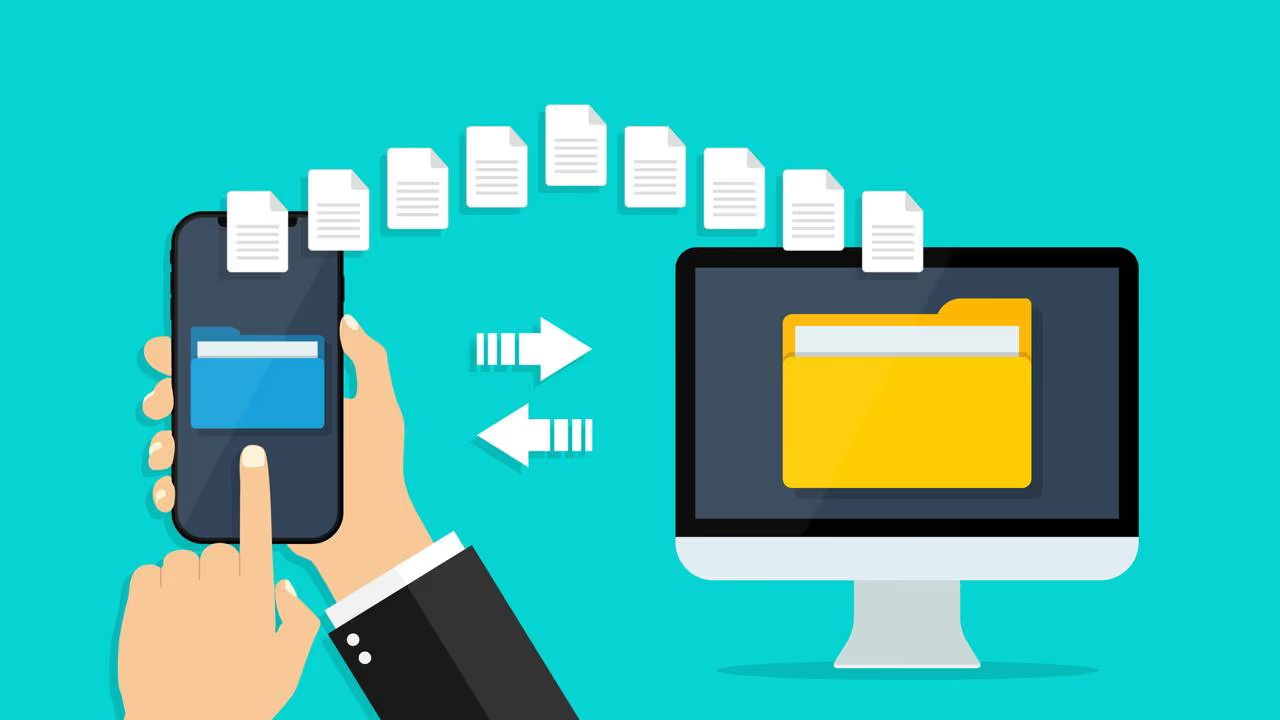
Transferir arquivos por cabo ainda é o método mais seguro para passar fotos do celular para o computador, evitando falhas de Wi-Fi e mantendo tudo organizado.
O processo funciona em qualquer Android e não exige programas extras, apenas seguir o passo a passo correto para evitar erros ou perda de arquivos.
Como preparar o celular para passar fotos do celular para o computador?
Comece conectando o cabo USB ao celular e ao PC. Em seguida, puxe a barra de notificações e toque na opção de USB. Altere para Este aparelho e selecione Transferindo arquivos. Essa configuração libera o acesso ao armazenamento interno e permite que o Windows reconheça o dispositivo.
Se o sistema solicitar permissão, confirme. Durante a transferência, não desconecte o cabo para evitar corromper fotos ou vídeos mais pesados.
Como acessar as pastas no computador para passar fotos do celular para o computador?
No Windows, pressione Windows + E para abrir o Explorador de Arquivos. Clique em Este Computador e selecione o celular listado, como Armazenamento interno. Dentro dele, você encontrará todas as pastas do sistema.
Esse é o caminho principal para localizar arquivos tanto da câmera quanto de aplicativos como WhatsApp, garantindo uma cópia completa e organizada.
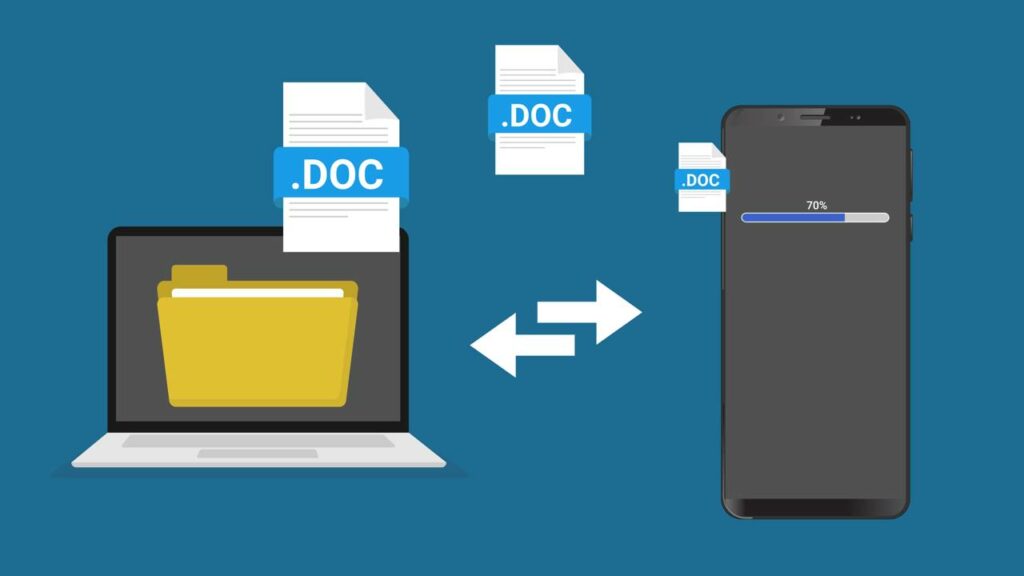
Onde encontrar e como passar fotos do celular para o computador?
- Fotos da câmera: DCIM > Câmera
- Arquivos do WhatsApp: Android > media > WhatsApp > WhatsApp > Media
- Subpastas úteis: WhatsApp Imagens, WhatsApp Vídeo, WhatsApp Documentos, Voice Notes
- Seleção rápida: Ctrl + A para selecionar tudo
- Copiar: botão direito > Copiar
- Criar pasta no PC: botão direito > Novo > Pasta
- Colar: botão direito > Colar
Quais cuidados finais garantem sucesso ao passar fotos do celular para o computador?
| Etapa | Detalhe | Resultado |
|---|---|---|
| Manter cabo conectado | Evita corromper vídeos grandes | Transferência segura |
| Confirmar permissão USB | Dá acesso às pastas internas | PC reconhece o celular |
| Seguir caminhos corretos | Localiza imagens e mídias do WhatsApp | Organização facilitada |
| Copiar para pasta nova | Evita mistura com arquivos antigos | Backup limpo e acessível |
Seguindo esse processo, você consegue passar fotos do celular para o computador de forma rápida, organizada e sem risco de perda de dados, funcionando tanto para backup quanto para liberar espaço no Android.

Os comentários não representam a opinião do site; a responsabilidade pelo conteúdo postado é do autor da mensagem.
Comentários (0)