


Como digitalizar documentos pelo WhatsApp usando apenas o celular
Um recurso simples que pode ajudar a enviar arquivos rapidamente
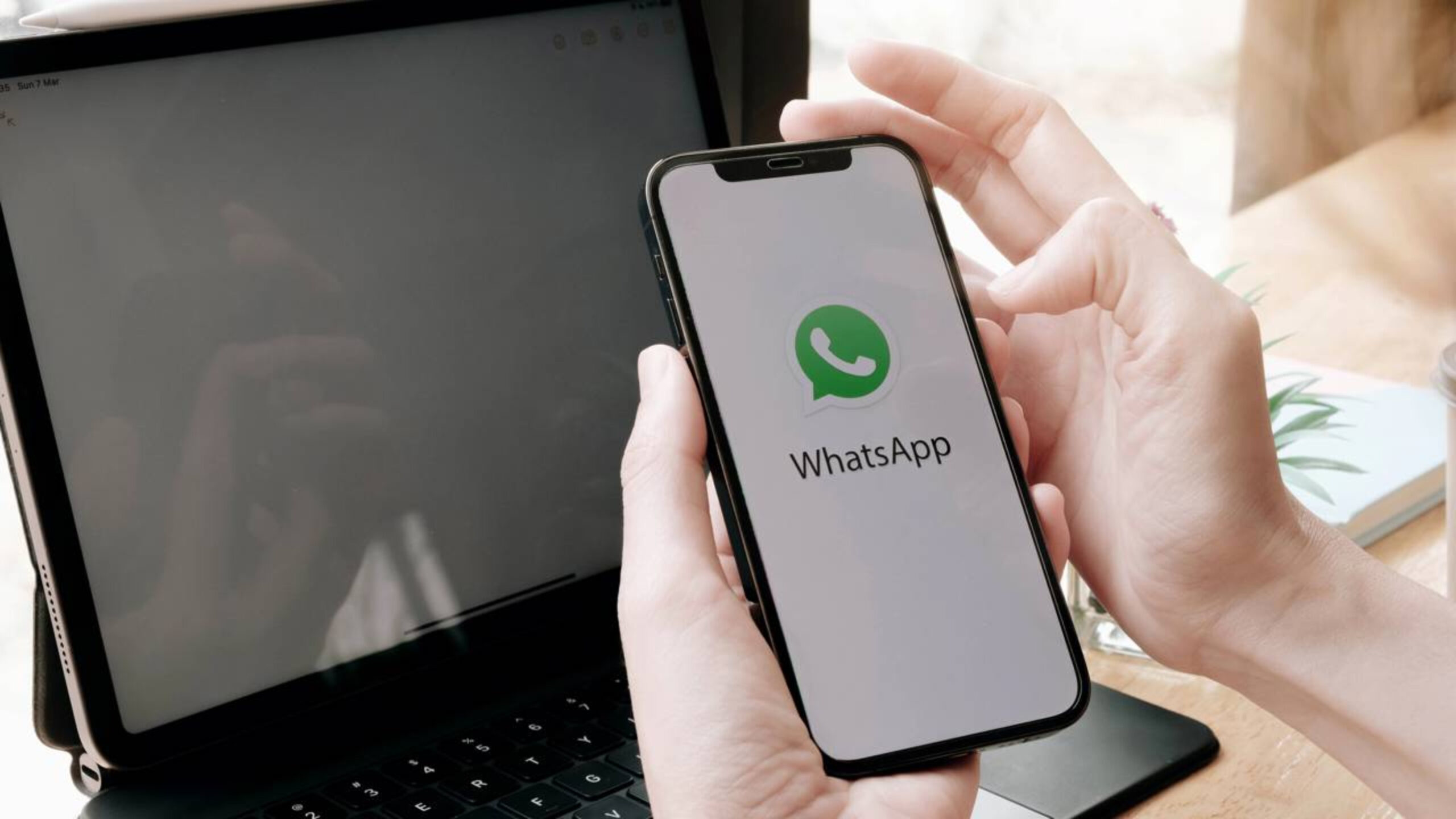
O WhatsApp vem adicionando novos recursos que tornam o aplicativo cada vez mais útil no dia a dia. Uma dessas novidades é a possibilidade de digitalizar documentos diretamente dentro do aplicativo, sem precisar instalar outros apps de scanner.
Com essa função, ficou muito mais simples digitalizar documentos pelo WhatsApp usando apenas a câmera do celular. O próprio aplicativo identifica o documento, ajusta o enquadramento e gera um arquivo em PDF pronto para envio.
Como digitalizar documentos pelo WhatsApp diretamente na conversa?
O processo para digitalizar documentos pelo WhatsApp é bastante simples e pode ser feito em poucos passos dentro da própria conversa.
Primeiro, abra o WhatsApp e selecione o chat para onde deseja enviar o documento. Depois toque no botão de anexar arquivos e escolha a opção de documento.
Dentro dessa opção aparece o recurso de escaneamento, que ativa a câmera do celular para capturar a imagem do documento.
Quem já pode digitalizar documentos pelo WhatsApp no celular?
No momento, a função de digitalizar documentos pelo WhatsApp está disponível inicialmente para usuários de iPhone (iOS). A ferramenta foi integrada ao sistema de envio de documentos dentro do aplicativo.
Usuários de Android ainda podem não encontrar essa função em algumas versões, mas a tendência é que o recurso seja liberado gradualmente em atualizações futuras do aplicativo.

O que acontece depois de digitalizar documentos pelo WhatsApp?
Depois de capturar a imagem do documento, o aplicativo permite alguns ajustes antes de finalizar o envio.
Ao digitalizar documentos pelo WhatsApp, o usuário pode:
- Ajustar o enquadramento do documento
- Rotacionar a imagem
- Escolher entre modo colorido ou preto e branco
- Adicionar mais páginas ao mesmo arquivo
Após finalizar essas etapas, o arquivo é automaticamente convertido em PDF e enviado na conversa.
Etapas para digitalizar documentos pelo WhatsApp
| Etapa | O que fazer | Resultado |
|---|---|---|
| Abrir a conversa | Selecionar o chat no WhatsApp | Escolher para quem enviar |
| Anexar documento | Tocar no botão “+” ou clipe | Abrir opções de envio |
| Escanear documento | Selecionar a opção de digitalização | Ativar câmera do celular |
| Capturar imagem | Fotografar o documento | Gerar arquivo digital |
| Salvar e enviar | Confirmar o envio | Documento enviado em PDF |
Quais vantagens existem ao digitalizar documentos pelo WhatsApp?
Essa função facilita muito o envio de documentos no dia a dia, especialmente em situações de trabalho, estudos ou serviços administrativos.
Entre as vantagens de digitalizar documentos pelo WhatsApp, estão:
- Não precisar instalar aplicativos extras
- Enviar documentos rapidamente pelo próprio chat
- Gerar arquivos em formato PDF automaticamente
- Ajustar enquadramento e qualidade da imagem
- Digitalizar várias páginas em um único arquivo
- Usar apenas a câmera do celular
Essas facilidades tornam o processo muito mais rápido e prático.
Selecionamos um conteúdo do canal Teteu Tutors, que conta com mais de 4,06 mi de inscritos inscritos e já ultrapassa 55 mil visualizações visualizações neste vídeo, apresentando a nova função oficial do WhatsApp que permite digitalizar documentos diretamente pelo aplicativo. O material destaca como acessar o recurso, capturar imagens com qualidade de scanner, ajustar enquadramento e compartilhar os arquivos rapidamente nas conversas, alinhado ao tema tratado acima:
Por que digitalizar documentos pelo WhatsApp pode facilitar o dia a dia?
Muitas tarefas do cotidiano exigem o envio de documentos digitalizados, como contratos, comprovantes ou documentos pessoais. Antes, isso exigia aplicativos específicos ou scanners físicos.
Agora, com a possibilidade de digitalizar documentos pelo WhatsApp, o processo ficou muito mais simples e acessível. Com apenas alguns toques na tela, qualquer pessoa pode transformar um documento físico em um arquivo digital pronto para ser enviado ou compartilhado.

Os comentários não representam a opinião do site; a responsabilidade pelo conteúdo postado é do autor da mensagem.
Comentários (0)