


O ajuste no download automático no WhatsApp que pouca gente conhece e pode impedir o celular de ficar sem memória
Uma mudança simples ajuda a controlar fotos, vídeos e arquivos que ocupam espaço sem você perceber

O acúmulo de fotos, vídeos, áudios e documentos recebidos em grupos pode consumir vários gigabytes sem que o usuário perceba. Um ajuste nas opções de download automático permite escolher quais arquivos serão baixados e em quais conexões, reduzindo o risco de o armazenamento do celular ficar completamente cheio.
Por que o WhatsApp pode ocupar tanta memória sem ninguém perceber?
O aplicativo recebe arquivos durante todo o dia, principalmente em grupos de família, trabalho, escola, condomínio e promoções. Quando o download automático está ativado, fotos, vídeos, áudios e documentos podem ser armazenados no aparelho mesmo que o usuário não abra diretamente cada conteúdo recebido.
O problema cresce aos poucos. Um único vídeo pode parecer inofensivo, mas dezenas de arquivos enviados diariamente formam um volume considerável ao longo dos meses. Vídeos longos, documentos repetidos e conteúdos encaminhados muitas vezes estão entre os itens que mais pressionam o armazenamento.
Qual ajuste no WhatsApp ajuda a impedir que o celular fique sem memória?
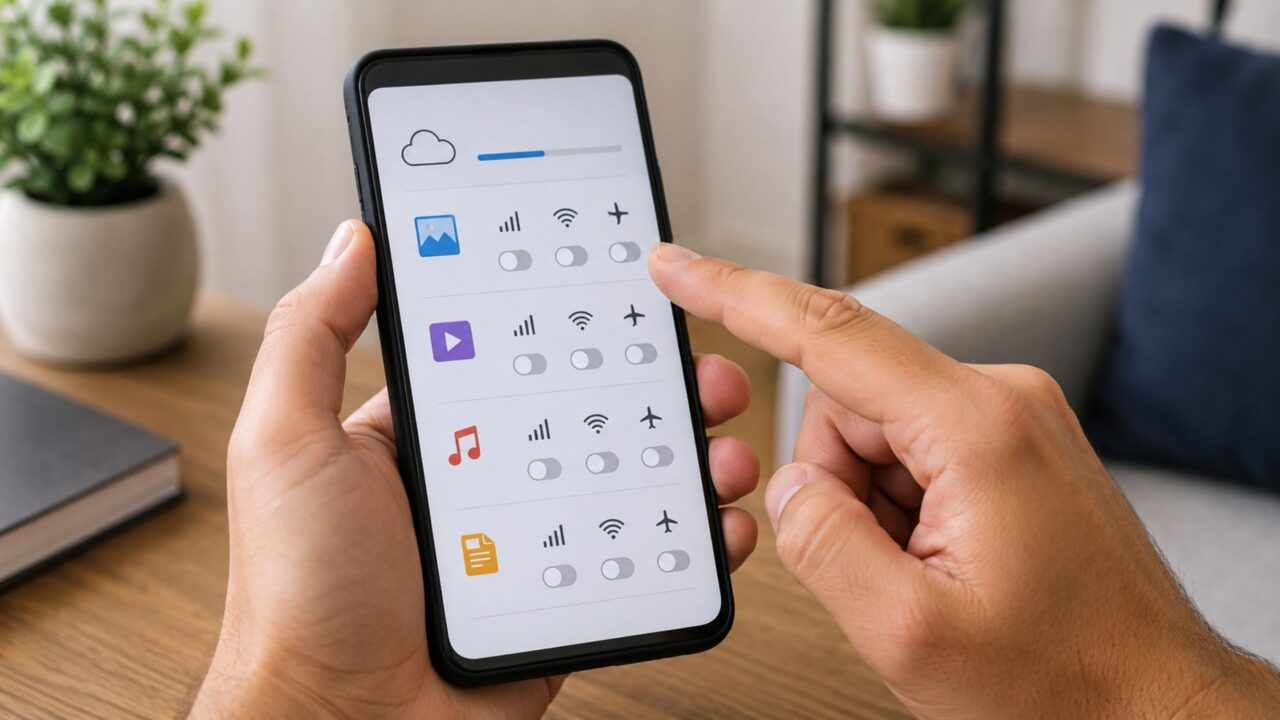
O ajuste consiste em limitar o download automático de mídias, principalmente vídeos e documentos, tanto nos dados móveis quanto no Wi-Fi. Assim, esses arquivos só serão baixados quando o usuário tocar neles, evitando que conteúdos desnecessários ocupem espaço imediatamente.
No Android, abra o WhatsApp, toque nos três pontos, entre em Configurações, selecione Armazenamento e dados e procure a área Download automático de mídia. No iPhone, abra as Configurações do aplicativo, toque em Armazenamento e dados e ajuste separadamente fotos, áudios, vídeos e documentos. A Central de Ajuda do WhatsApp confirma que cada tipo de mídia pode ser configurado conforme o uso de dados móveis, Wi-Fi ou roaming.
- Abra a seção Armazenamento e dados
- Toque em cada opção de conexão disponível
- Desmarque vídeos e documentos automáticos
- Mantenha apenas os arquivos realmente necessários
Para acompanhar o procedimento na tela, o canal DicasTec, que conta com mais de 6,3 mil inscritos no YouTube, apresenta como desativar o download automático de fotos e vídeos recebidos pelo aplicativo. O material mostra a localização das configurações e os tipos de mídia que podem ser controlados, alinhado ao tema tratado acima:
O que muda depois que o download automático é desativado?
As mensagens continuam chegando normalmente, e os arquivos permanecem disponíveis dentro das conversas. A diferença é que determinadas fotos, vídeos e documentos deixam de ser baixados imediatamente. Para visualizar um item bloqueado pelo ajuste, basta tocar sobre ele e aguardar o download manual.
A medida também pode reduzir o consumo de internet móvel, pois vídeos pesados deixam de ser carregados automaticamente fora do Wi-Fi. Ela não apaga arquivos que já estão no aparelho, portanto o espaço ocupado anteriormente precisa ser analisado e liberado em uma etapa separada.
Leia também: Os lugares onde o Sol não se põe por meses e como os moradores conseguem dormir e viver sem a noite
Quais configurações podem ser usadas em cada tipo de conexão?
O ajuste ideal depende da rotina. Uma pessoa com pouco armazenamento pode bloquear quase todos os downloads automáticos, enquanto alguém que recebe documentos importantes pode permitir esse formato no Wi-Fi. O essencial é evitar que todas as categorias permaneçam liberadas em qualquer conexão.
Os nomes das opções podem variar ligeiramente entre Android, iPhone e versões diferentes do aplicativo. Ainda assim, o controle fica concentrado na seção Armazenamento e dados, onde cada categoria pode ser ajustada individualmente.
Como liberar o espaço que o WhatsApp já ocupou?
Desativar o download automático evita novos acúmulos, mas não remove o conteúdo salvo anteriormente. Para encontrar os arquivos mais pesados, acesse Configurações, Armazenamento e dados e Gerenciar armazenamento. Essa área reúne conversas, arquivos grandes e conteúdos encaminhados com frequência.
Antes de apagar qualquer item, abra a conversa e verifique se o arquivo precisa ser guardado. Documentos importantes, fotos pessoais e materiais de estudo podem ser transferidos para um computador, serviço de nuvem ou armazenamento externo antes da exclusão. O próprio WhatsApp informa que o gerenciador permite localizar itens grandes e arquivos encaminhados muitas vezes.
- Confira os arquivos maiores antes de excluir
- Apague vídeos repetidos e conteúdos descartáveis
- Revise os grupos que mais ocupam armazenamento
- Salve documentos importantes em outro local
Como evitar que o problema volte depois da limpeza?
Além de controlar os downloads, é importante revisar o gerenciador de armazenamento periodicamente. Grupos movimentados podem voltar a acumular conteúdo mesmo com parte das opções desativadas, porque todo arquivo aberto manualmente ainda pode ser armazenado no aparelho.
Também é possível impedir que as mídias apareçam automaticamente na galeria ou no aplicativo Fotos. No Android, a opção Visibilidade de mídia pode ser alterada para todas as conversas ou apenas para grupos específicos. No iPhone, o controle aparece como Salvar em Fotos. A Central de Ajuda explica que essas opções controlam a exibição e o salvamento das mídias no celular, mas não substituem o ajuste de download automático.


Os comentários não representam a opinião do site; a responsabilidade pelo conteúdo postado é do autor da mensagem.
Comentários (0)