


Aprenda como usar o celular como webcam no PC e melhorar muito a imagem em chamadas e reuniões
Uma solução prática que dispensa comprar câmera nova
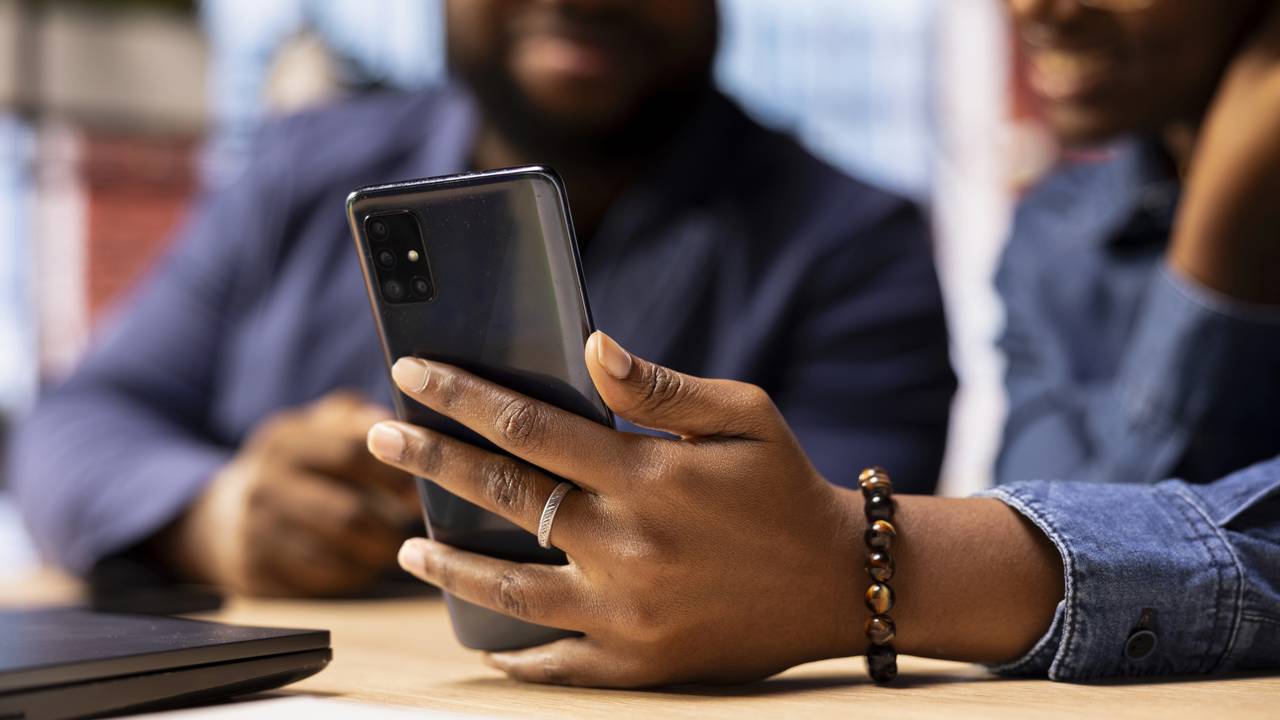
Transformar o celular como webcam é uma solução prática para quem precisa melhorar vídeo em reuniões, aulas ou lives sem comprar equipamento novo. Com o DroidCam, dá para usar Android ou iOS, conectar por Wi-Fi ou USB e aproveitar a câmera do smartphone com qualidade superior às webcams básicas.
Por que usar o celular como webcam pode valer a pena no seu PC
Usar o celular como webcam costuma entregar imagem mais nítida do que webcams baratas, porque a câmera do smartphone foi feita para foto e vídeo com mais qualidade. Isso ajuda especialmente em chamadas de trabalho, entrevistas e transmissões simples.
Além disso, é uma alternativa útil quando você precisa resolver rápido, sem gastar, e quer uma solução que funcione tanto no dia a dia quanto em momentos de urgência.
Como o DroidCam funciona para transformar o celular como webcam
O DroidCam é um app gratuito com mais de 5 milhões de downloads e avaliação média de 4,5 estrelas, criado para fazer o smartphone virar uma fonte de vídeo para o computador. Ele permite conexão via Wi-Fi quando PC e celular estão na mesma rede ou via USB para quem prefere cabo.
Na prática, o app no celular exibe IP e porta, e o PC usa essas informações no DroidCam Client para iniciar a captura, criando a fonte “DroidCam Source” para ser escolhida em outros programas.
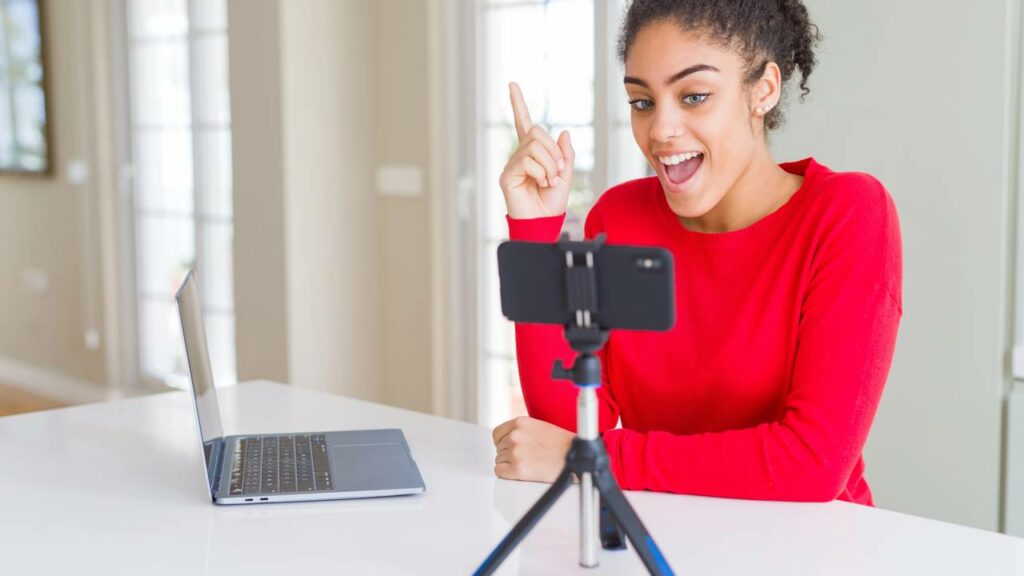
Como configurar o celular como webcam no smartphone passo a passo
Baixe o DroidCam na Google Play ou na App Store e permita o acesso à câmera e ao microfone quando o aplicativo solicitar. Abra o app e anote o IP e a porta que aparecem na tela para usar depois no computador.
Escolha entre câmera frontal ou traseira conforme seu objetivo e mantenha a tela ativa durante o uso. Para melhorar enquadramento, posicione o celular deitado, o que costuma ficar mais natural para chamadas e gravações.
Como conectar o celular como webcam no PC por Wi-Fi ou USB
Como usar o celular como webcam no Zoom, OBS e outros programas
- Abra o OBS, Zoom ou o aplicativo que você usa para chamada ou gravação
- Vá nas configurações de vídeo do aplicativo
- Selecione DroidCam Source como a câmera principal
- Confirme se o enquadramento está correto antes de iniciar a reunião
- Posicione o celular deitado para um ângulo mais natural
- Se precisar escolher, use a câmera traseira para melhor qualidade de imagem
- Mantenha a tela do celular ativa durante o uso
- Para uma experiência mais estável, use Wi-Fi com PC e celular na mesma rede
- Se preferir cabo, conecte por USB e atualize a lista de dispositivos no client
- Ajuste iluminação do ambiente para melhorar a imagem final
Selecionamos um conteúdo do canal Teteu Tutors, que conta com mais de 4,03 mi de inscritos e já ultrapassa 1,5 mi de visualizações neste vídeo, apresentando orientações práticas para utilizar o celular como webcam no computador. O material destaca métodos compatíveis com diferentes sistemas, configurações necessárias, vantagens em relação a webcams tradicionais e cuidados para obter melhor qualidade de imagem, alinhado ao tema tratado acima:
O que fazer para ter a melhor qualidade ao usar celular como webcam
Para obter melhor resultado com celular como webcam, priorize um bom posicionamento e uma iluminação consistente, porque isso melhora a imagem mais do que qualquer ajuste avançado. A câmera traseira costuma ser mais forte, então tende a entregar uma aparência mais profissional.
Na conexão, o Wi-Fi pode ser uma opção mais prática para manter o setup limpo, e o USB pode ser útil quando você quer usar cabo e manter o aparelho fixo na mesa, desde que o client reconheça corretamente o dispositivo e você mantenha o celular estável durante a transmissão.


Os comentários não representam a opinião do site; a responsabilidade pelo conteúdo postado é do autor da mensagem.
Comentários (0)